
昨日のトラブルで、もう一つ大きく見直したことがあります。
それは、仕事用ファイルをどこに置くかです。
AIでブログを書き、BGM動画を作り、ホームページを直し、営業下書きまで作る。こうなると、PCの中には文章・画像・動画・一時ファイルがどんどん増えます。
このとき、何も考えずにデスクトップへ置いていると、iCloud同期や容量不足がからんで仕事が止まることがあります。
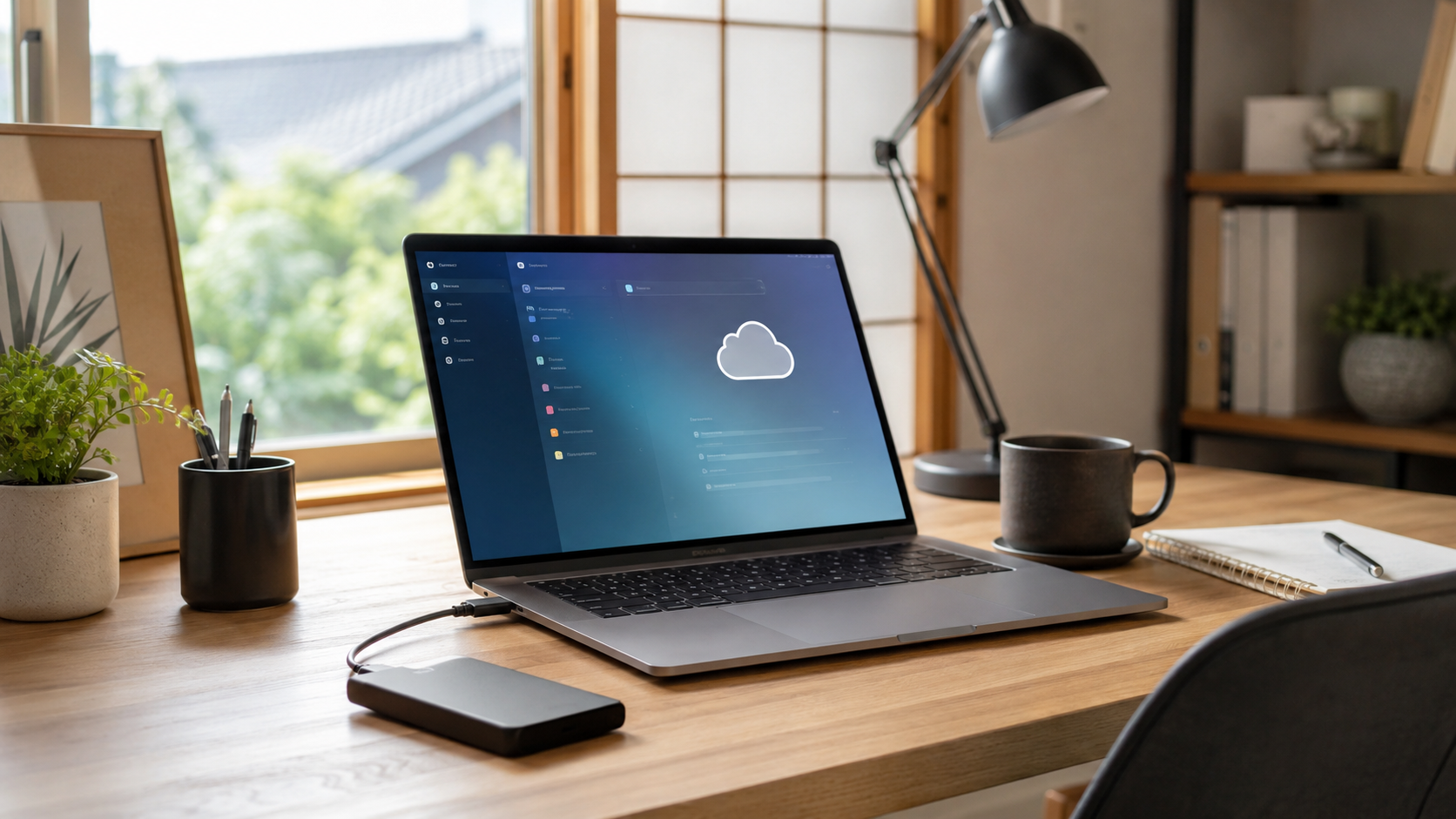
デスクトップは「作業机」であって倉庫ではない
デスクトップは便利です。すぐ見えるし、すぐ置けます。
でも、仕事の中心をデスクトップに置くと、だんだん危なくなります。
- 作業中ファイルと保管ファイルが混ざる
- iCloud同期の対象になり、重い動画まで同期しようとする
- 別端末と同期されて、消したつもりのファイルが残ることがある
- どれが本番でどれがコピーか分からなくなる
- 容量が減って、アプリやAI作業が不安定になる
配送で言えば、車内の助手席に伝票、領収書、現金、工具、私物を全部置いて走るようなものです。最初は便利でも、いざ探すと見つからない。
デスクトップは作業机です。倉庫にしてはいけません。
iCloud同期は便利だけど、万能ではない
iCloudのデスクトップ同期は、Macを複数台使う人には便利です。どの端末からでも同じファイルが見えるからです。
ただし、AI運用や動画制作と相性が悪い場面があります。
特に重いファイルです。
BGM動画、画像生成の元データ、作業ログ、大きな音声ファイル。こうしたものをデスクトップに置くと、クラウド同期が追いつかず、PC全体が重くなることがあります。
さらに怖いのは、「保存したつもり」「同期されたつもり」「消したつもり」のズレです。
クラウド同期はバックアップに見えますが、正確には同期です。片方で消すと、もう片方にも反映されることがあります。バックアップとは役割が違います。
外付けSSDは「倉庫」、Time Machineは「保険」
今回の整理で考えたのは、保存場所を3つに分けることです。
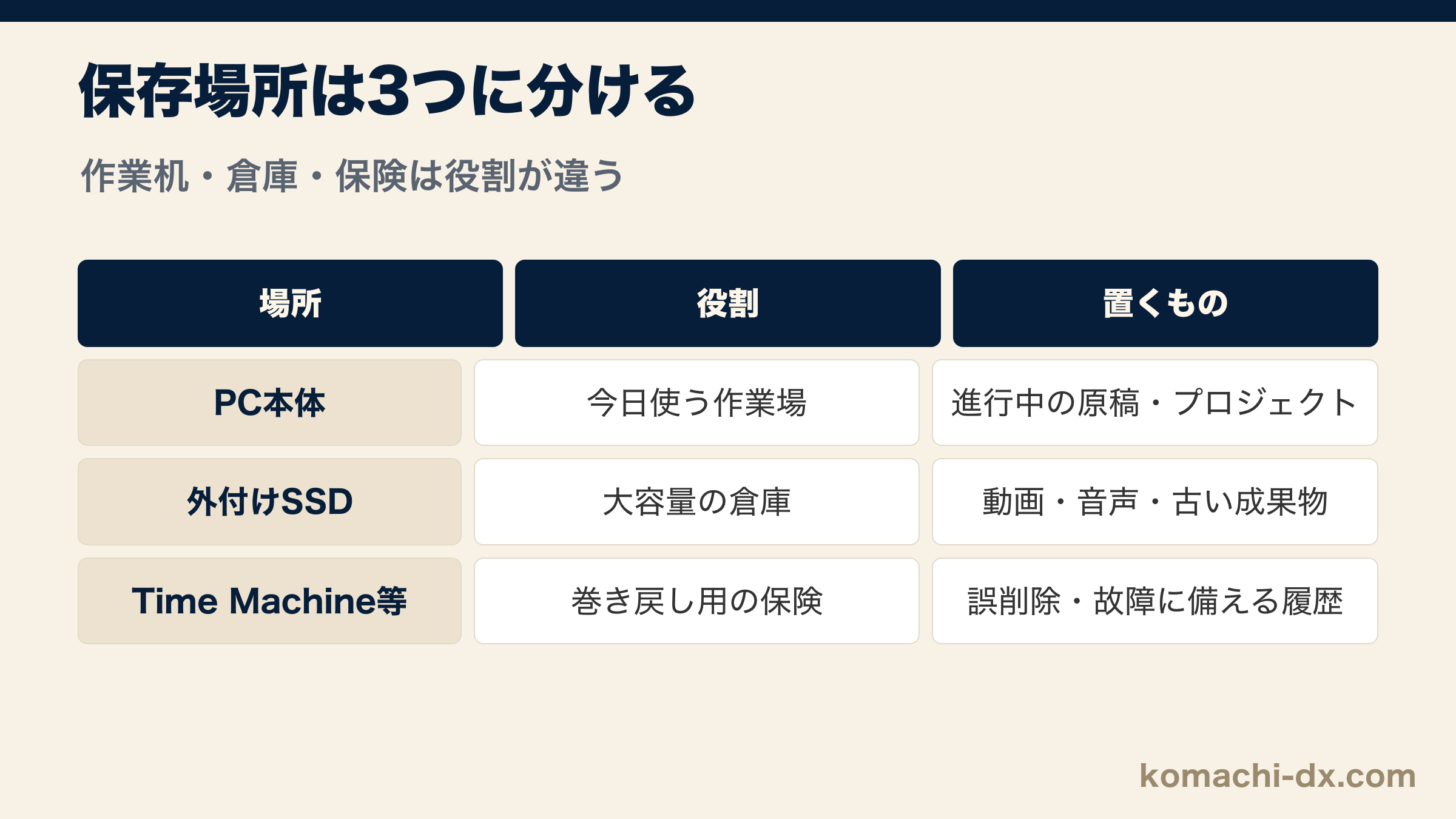
| 場所 | 役割 | 置くもの |
|---|---|---|
| PC本体 | 今日使う作業場 | 進行中の原稿、現在のプロジェクト |
| 外付けSSD | 大容量の倉庫 | 動画、音声、古い成果物、退避データ |
| Time Machine等 | 巻き戻し用の保険 | 誤削除・故障に備える履歴 |
外付けSSDを買えば安心、ではありません。
SSDは倉庫です。倉庫にも整理ルールが必要です。そして、故障や誤削除に備えるなら、Time Machineのようなバックアップが別で必要です。
つまり、こう考えると分かりやすいです。
- iCloud同期:別端末でも同じ作業机を見るためのもの
- 外付けSSD:大きな荷物を置く倉庫
- Time Machine:昨日の状態へ戻す保険
この3つは似ていますが、役割が違います。
小さな会社の保存場所ルール
非エンジニアの小さな会社なら、まずはこのくらいで十分です。
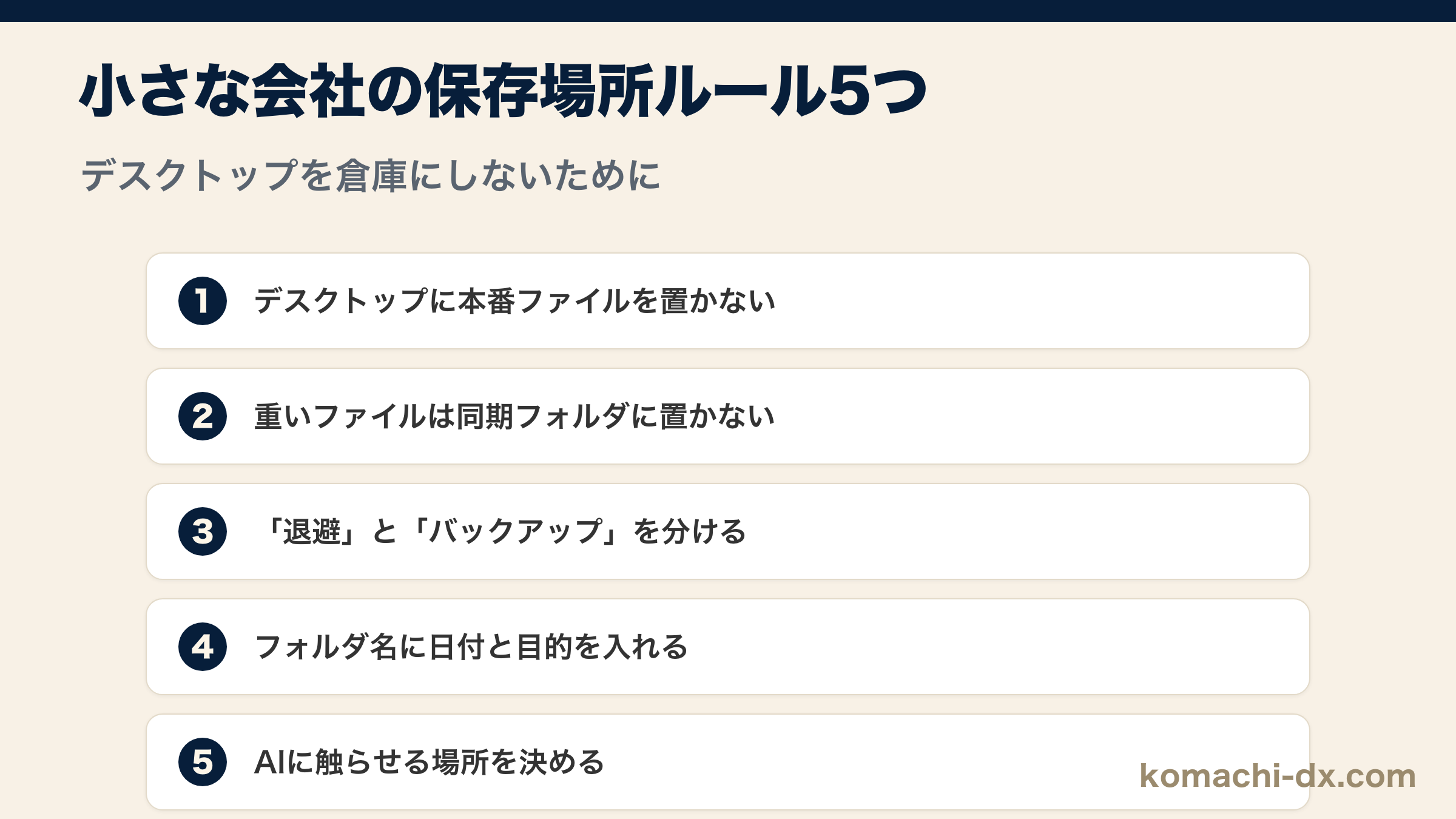
1. デスクトップに本番ファイルを置かない
デスクトップは一時置き場にします。原稿や画像を仮に置くのはOK。ただし、作業が終わったら本番フォルダへ移動します。
2. 重いファイルは同期フォルダに置かない
動画や音声のような重いファイルは、クラウド同期の外に置くほうが安定します。同期が必要なものと、同期しないほうがいいものを分けます。
3. 「退避」と「バックアップ」を分ける
退避は一時保管です。バックアップは復旧用です。
退避しただけで安心しない。必要ならバックアップ設定まで確認します。
4. フォルダ名に日付と目的を入れる
「old」「backup」「コピー」は、あとで必ず迷います。
おすすめは、2026-05-22-blog-draft のように、日付と目的を入れることです。
5. AIに触らせる場所を決める
AIに「このフォルダだけ触っていい」と指定できる状態にします。顧客情報や経理資料が近くにある場所でAI作業をしない。これは小さな会社ほど大事です。
チェックリスト:今夜見直すならここ
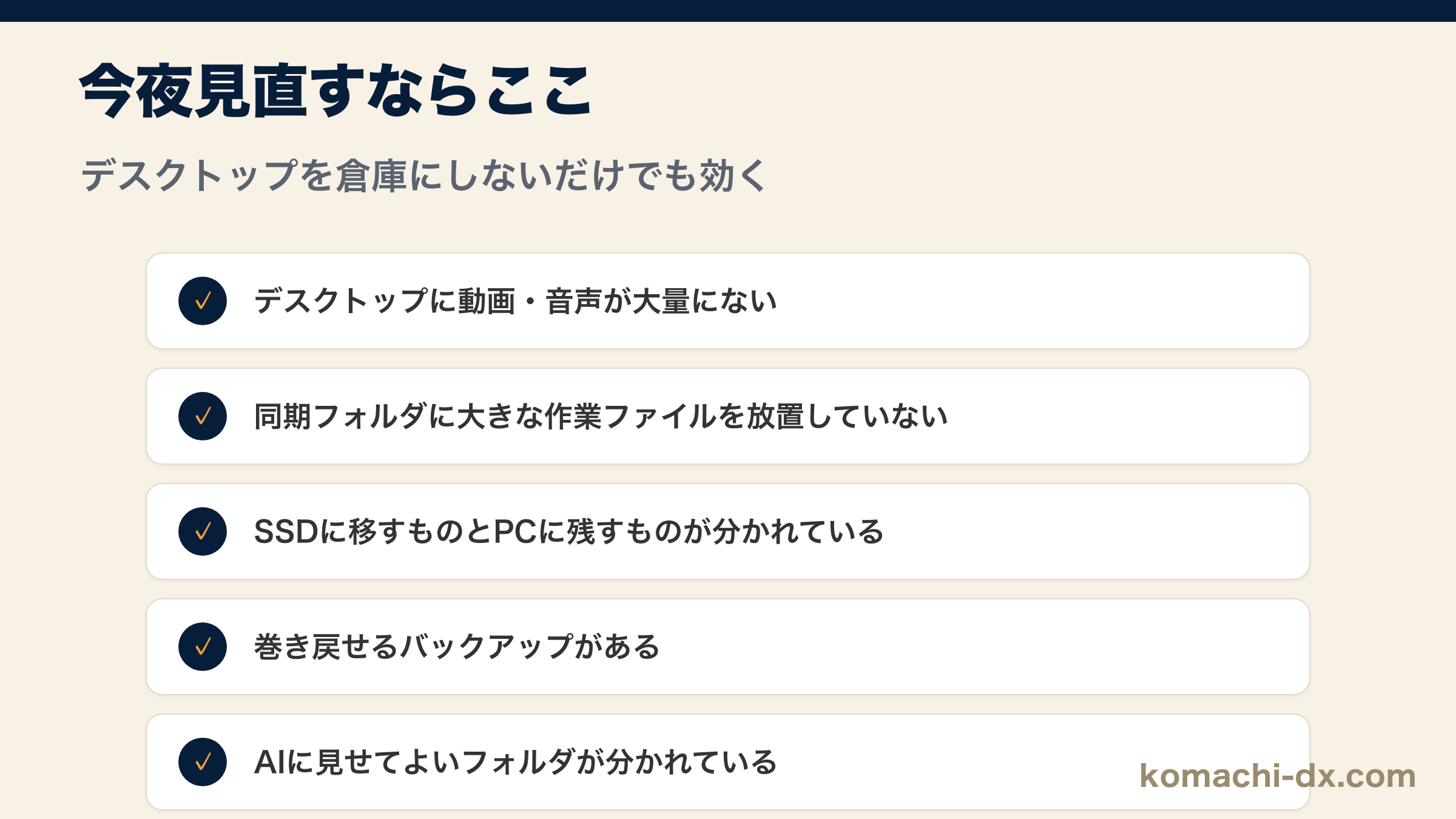
- [ ] デスクトップに動画や音声が大量に置かれていない
- [ ] iCloud同期フォルダに大きな作業ファイルを置きっぱなしにしていない
- [ ] 外付けSSDに移すものと、PC本体に残すものが分かれている
- [ ] Time Machineなど、巻き戻せるバックアップがある
- [ ] 「コピー」「最終」「最終2」のようなファイル名を増やしていない
- [ ] AIに見せてよいフォルダと、見せてはいけないフォルダが分かれている
全部を完璧にする必要はありません。まずはデスクトップを倉庫にしないだけでも、かなり楽になります。
一番怖いのは「便利な場所に全部置く」こと
AIを使うと、仕事が速く進みます。速く進むと、ファイルも速く増えます。
その結果、便利なデスクトップに何でも置きたくなります。ここが危険です。
大事なのは、PCをきれいに見せることではありません。
仕事が止まらないこと。外に出してはいけないものが混ざらないこと。必要な成果物をあとで取り出せること。
この3つを守るために、保存場所のルールを先に作ります。
コマチWEBサポートでできること
コマチWEBサポートでは、AI活用そのものだけでなく、AIを安全に使うための作業環境づくりも伴走しています。
「ファイルが散らかっていて、AIに何を渡していいか分からない」
この状態でも大丈夫です。まずは、保存場所、バックアップ、公開してはいけない情報を一緒に整理するところから始められます。
あきらの一言
昨日の件で、デスクトップは便利だけど信用しすぎたらダメだなと感じました。軽貨物でも、助手席に全部置くとすぐ散らかります。PCも同じです。作業机、倉庫、保険。この3つを分けるだけで、AIに任せる仕事もかなり安定します。
関連記事
Free Consultation
記事を読んでも、自分の場合がわからない方へ。
HPが必要なのか、写真から整えるべきか、GoogleマップやLINEを先に見直すべきかは、事業の状況によって変わります。
自分の場合は何から始めればいいか知りたい方は、フォームまたはLINEからお気軽にご相談ください。
電話での受付は行っていません。内容を確認したうえで、メールまたはLINEで順番にご返信します。