
表を埋める時間は、仕事ではなく作業です
「入金の確認、毎月スプレッドシートに手で打ち込んでいるんです。1時間はかかりますね」
こういう話は、小さな会社を回っているとよく聞きます。売上や入金、商談の進み具合。どれも大事な情報なのに、それを表に写す時間そのものは、1円も生みません。
私自身も同じでした。配送の請求と入金の突き合わせ、営業先の一覧、商談がどこまで進んだか。全部スプレッドシートに手で書いていました。今は、その大半をAIに書かせています。
結論を先に言います。スプレッドシートとAIをつなぐと、転記と整形と下書きまでは自動にできます。 ただし、判断することと送信することは人の側に残ります。ここを混ぜると事故が起きます。

AIに表を触らせると、何が変わるのか
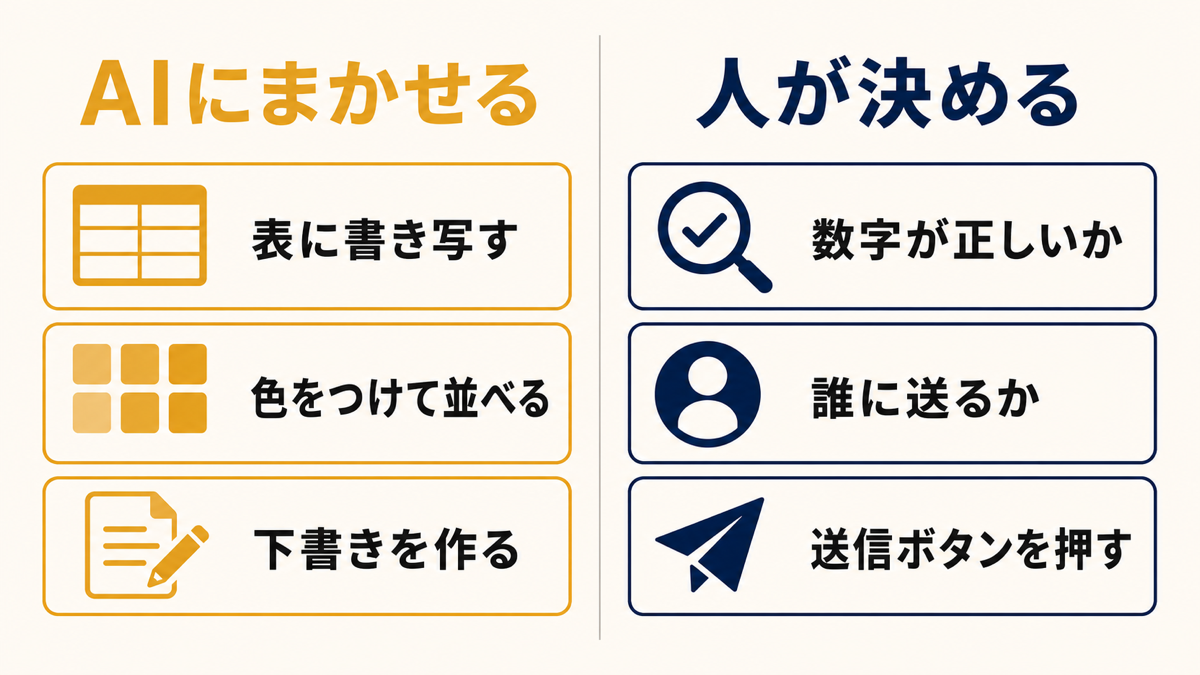
まず、よくある誤解を先に外しておきます。AIに表を触らせるというのは、「AIが勝手に数字を作る」ことではありません。すでにある情報を、決めた形に並べ直す作業を任せるだけです。
具体的にできるようになったのは、次のようなことでした。
- 表の行を追加する、並べ替える
- 条件に合うところに色をつける(期日を過ぎて未入金なら赤、入金済みなら緑)
- 選択肢のリスト(プルダウン)を用意する
- 書式や見出しを整える
地味に見えますが、この「色をつける」が効きます。色の条件を表そのものに埋め込んでおくと、私が何もしなくても、期日を過ぎた行が勝手に赤くなります。AIが動いていない時間でも、表が自分で危険を教えてくれる状態になります。
実際に運用している3つの例
1つ目は、入金の管理表です。 配送の売上を月ごと、取引先ごとに並べて、入金予定日を自動で入れています。軽貨物の入金は翌々月末になることが多く、頭で覚えるには間が空きすぎます。予定日を過ぎて未入金の行だけが赤くなるので、確認するのはその行だけで済みます。
2つ目は、商談の進み具合の表です。 見積もりを出した、返事を待っている、成約した。この段階を選択肢から選ぶだけにして、期限を過ぎたまま止まっている案件が目立つようにしました。ここで大事なのは、お客様の会社名を表に書いていないことです。案件の番号と段階だけを置いて、名前の要る作業は別で扱っています。
3つ目は、営業メールの下書きです。 送り先の一覧から、相手の業種に合わせた文面を作り、メールの下書きとして保存するところまでを自動にしています。ここで止めるのが要点です。下書きまでが自動で、送信は必ず自分の目で見てから押します。
一度に何十通も作れるようになると、送信まで自動にしたくなります。でも、宛名を間違えたメールを50通送った後では取り返しがつきません。配送でいえば、荷物を積むところまでは手伝ってもらっても、伝票を貼る最後の確認は自分でやるのと同じです。
つまずいた現実を3つ
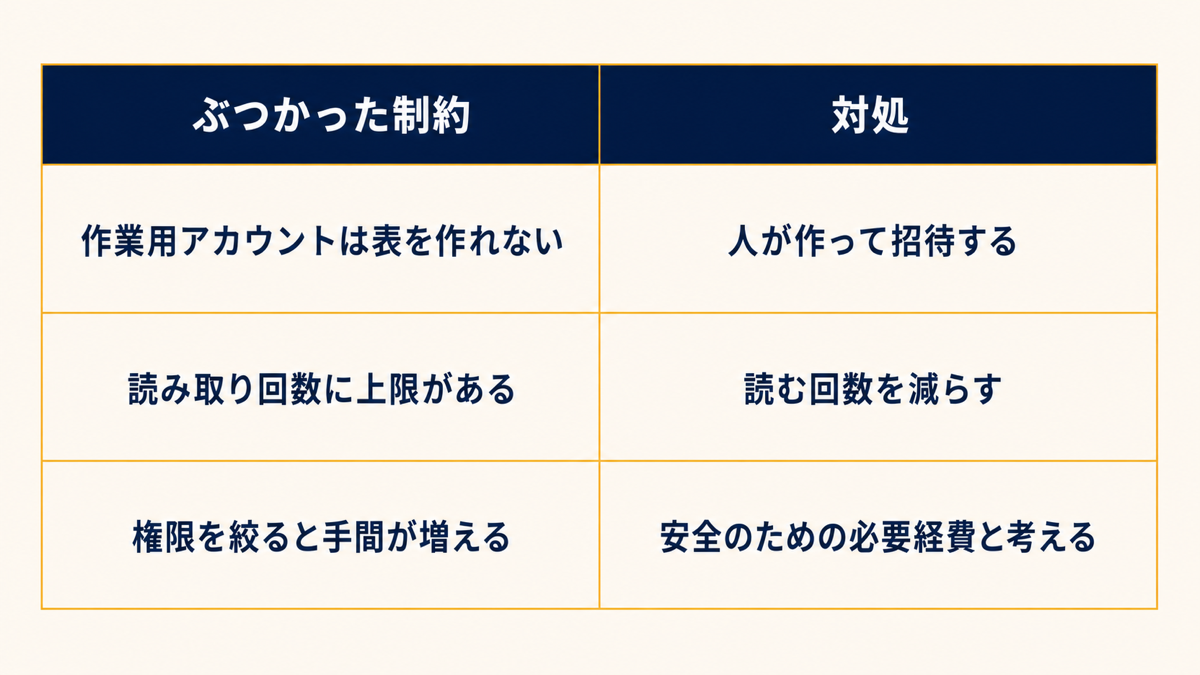
きれいに進んだわけではありません。実際にぶつかった制約を書いておきます。
AI専用の作業アカウントは、自分でファイルを持てません。 AIに表を触らせるときは、人間とは別の「作業用のアカウント」を用意します。ところがこのアカウントは、自分の名前でファイルを新しく作ることができない仕様になっていました。正しいやり方は、人間が先にファイルを作って、その作業用アカウントを編集者として招待することです。
遠回りに見えますが、結果的には安全な形でした。AIが触れるのは、こちらが招待した表だけになるからです。招待していない表には手が届きません。
読み取りの回数に上限があります。 スプレッドシートを読む操作には、1分あたりの回数制限があります。手作業ではまず届かない数字ですが、自動化すると意外なほど簡単に当たります。私も一度、1つの処理が短時間に読みすぎて止まりました。原因を「時間帯が混んでいたのかも」と勘違いしていて、実際には自分の処理が読みすぎていただけでした。制限の数字を公式の資料で確認してから数え直して、ようやく分かりました。
権限を絞ると、手間は少し増えます。 作業用アカウントには、必要な表以外を見せない設定にしています。そのぶん、新しい表を使いたくなるたびに招待の操作が必要です。この手間は、安全のための必要経費だと考えています。
安全に始める順番
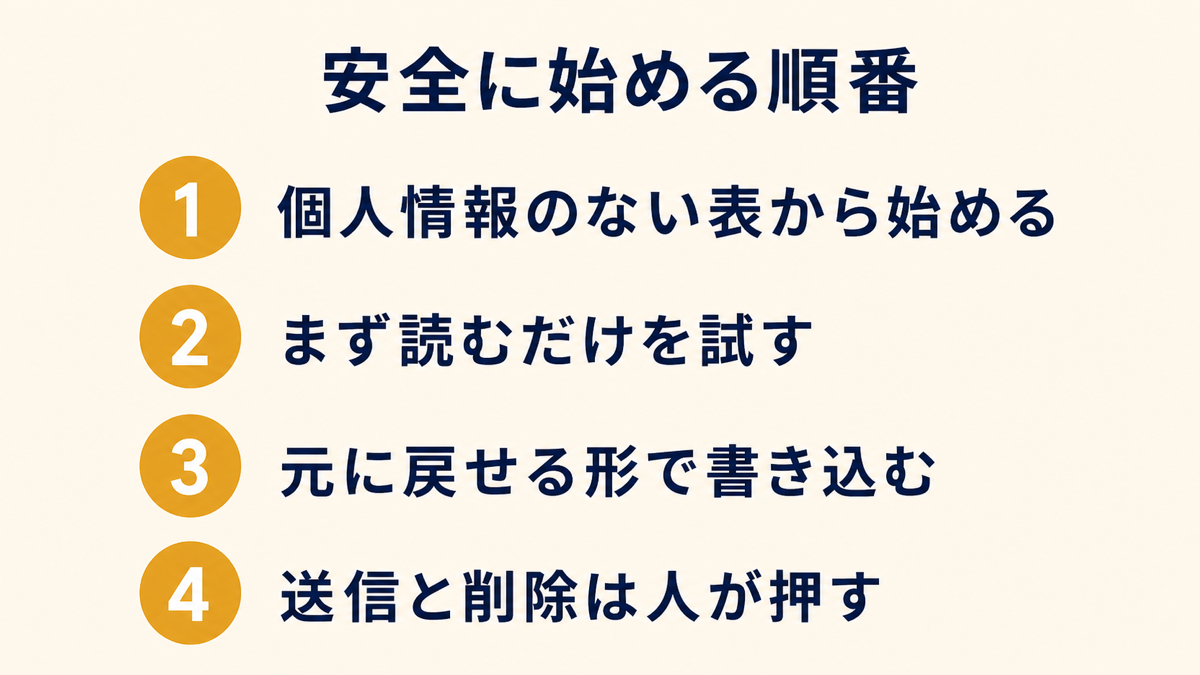
これから試す方には、この順番をおすすめします。
1. 個人情報の入っていない表から始める。 売上の合計や作業の記録など、名前や連絡先を含まない表が最初の練習台に向いています。
2. 読むだけから始める。 いきなり書き込ませず、まず読んで要約させるところから試すと、間違えても表が壊れません。
3. 書き込みは、元に戻せる形にしてから。 元の表をコピーしてから触る、あるいは別の表に書かせる。この一手間で、失敗が事故になりません。
4. 送信・公開・削除は人が押す。 これは自動化の範囲を広げていっても、最後まで動かさないほうがいい線引きです。
多くの会社にとって、一番効果が出るのは実は1番目です。毎月同じ形で作っている表が1枚でもあるなら、そこが最初の候補になります。
サービスの仕様や制限の数値は変更される場合があります。実際に設定するときは、Google公式の最新の資料をご確認ください。
参考資料:
コマチWEBサポートでは、どの表から自動にすべきか、どこは人が持つべきかの切り分けからご相談を受けています。まだ何も自動化していない段階でも、今の業務の棚卸しからお手伝いできます。
- コマチWEBサポートのHPでサブスクプランを見る: https://komachi-dx.com
- LINE公式で無料相談: https://line.me/R/ti/p/@633tppon
- メール相談: [email protected]
💬 あきらの一言
表を埋める作業がなくなって一番変わったのは、時間よりも「見落としが減ったこと」でした。期日を過ぎた行が勝手に赤くなるので、探しにいく必要がありません。ただ、メールの送信ボタンだけは今も自分で押しています。一度に何十通も作れるようになるほど、最後に人が見る意味は大きくなると感じます。便利になった分だけ、止まる場所を決めておく。これは配送で伝票を最後に確認するのと同じ感覚です。
Free Consultation
記事を読んでも、自分の場合がわからない方へ。
HPが必要なのか、写真から整えるべきか、GoogleマップやLINEを先に見直すべきかは、事業の状況によって変わります。
自分の場合は何から始めればいいか知りたい方は、フォームまたはLINEからお気軽にご相談ください。
電話での受付は行っていません。内容を確認したうえで、メールまたはLINEで順番にご返信します。