
閉店後のExcel作業は、まとめて任せなくて大丈夫です
夕方の営業が終わってから、別々の表を開いて数字を転記する。合計欄を直し、先月のファイルを複製し、同じ報告書を作る。毎日と毎週の作業を足して月40時間になるなら、見過ごせない負担です。
ここでいうAIは、文章で頼むとExcelの関数やVBAの下書きを作る道具です。VBAとは、Excel内の決まった操作をまとめて動かす仕組みを指します。
先に結論をお伝えします。AIに完成品を丸投げするのではなく、繰り返す部分だけを一つずつ任せます。元ファイルを複製し、個人情報を外し、結果を人が確かめる。この順番なら、月40時間を10時間へ近づける試行を安全に始められます。
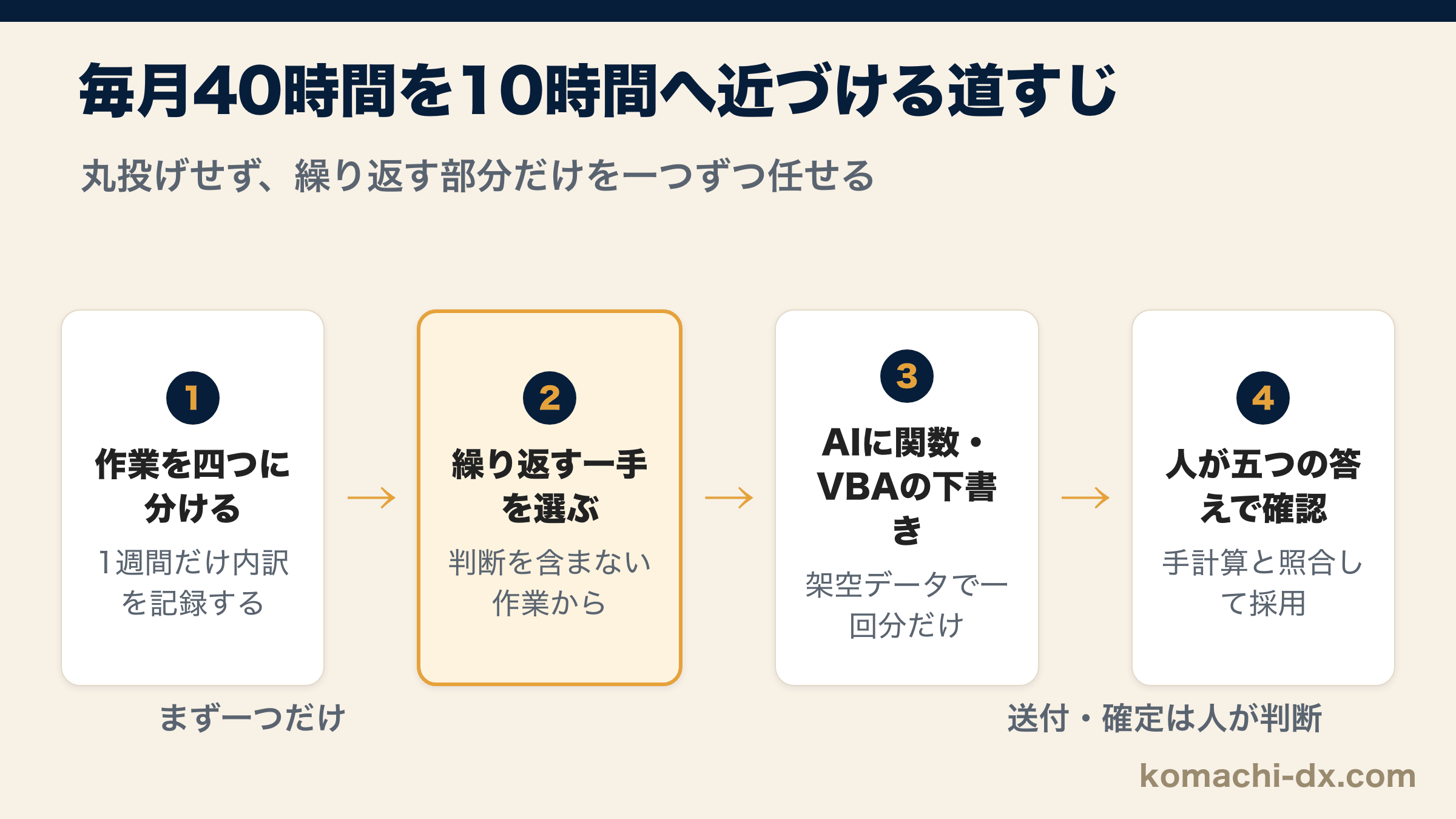
まず40時間の中身を四つに分けます
AIへ頼む前に、作業時間の内訳を1週間だけ記録します。「Excel作業」という大きな塊のままでは、どこから直すべきか判断できません。
試算例として、次の会社を考えます。
| 作業 | 現在の月間時間 | 目標時間 | | --- | ---: | ---: | | 毎日の売上転記 | 10時間 | 2時間 | | 請求用の集計 | 12時間 | 3時間 | | 在庫表の更新 | 8時間 | 2時間 | | 月次報告の整形 | 10時間 | 3時間 | | 合計 | 40時間 | 10時間 |
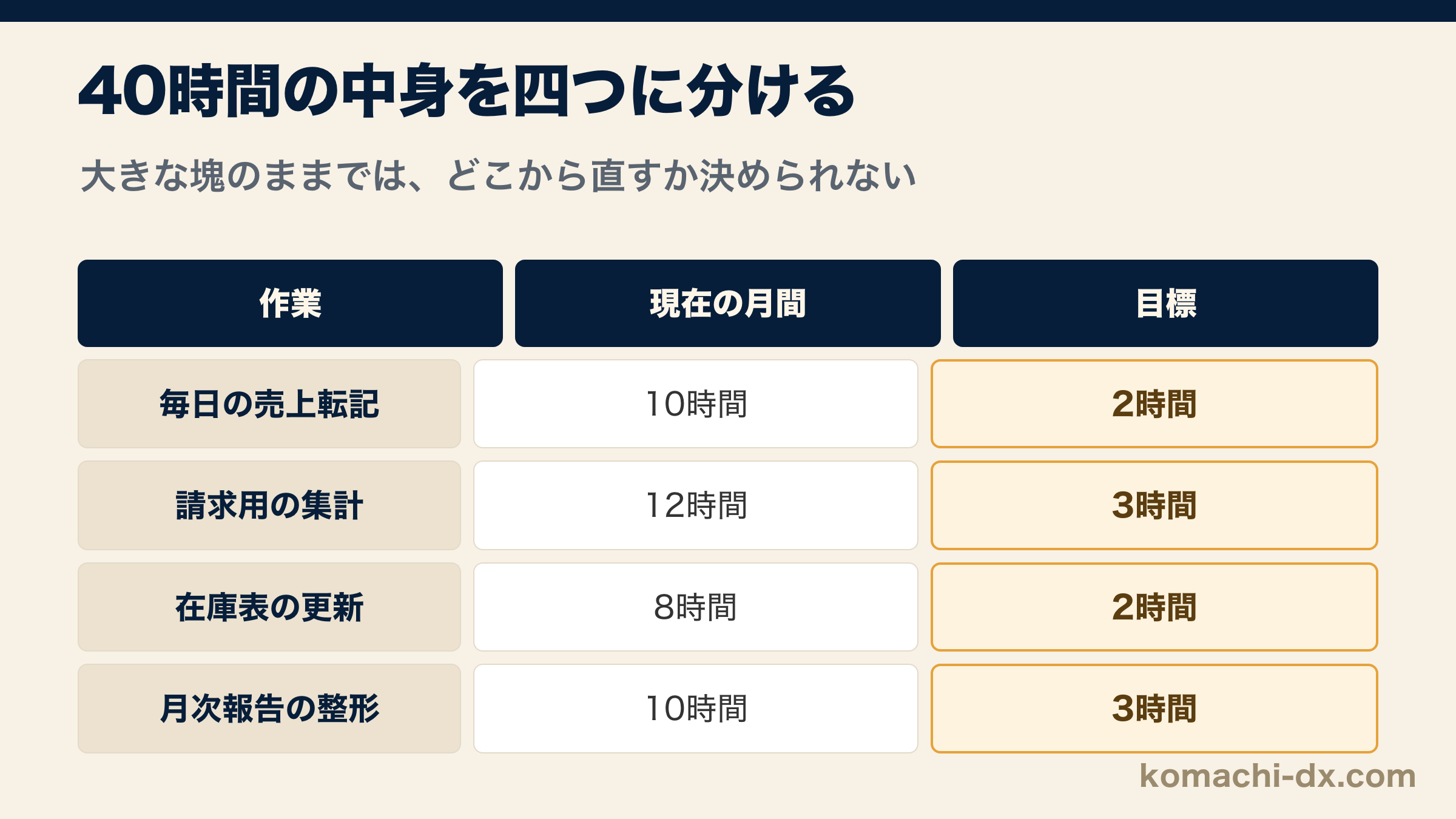
40時間の根拠は、四つの作業を足した数字です。10時間も同じ内訳で置いた目標であり、導入効果を保証する数字ではありません。
最初に選ぶのは、判断をほとんど含まない作業です。決まった列から別の列へ移す、条件に合う行を数える、同じ形式へ整える。このような作業は、AIへ説明しやすく、結果も比べやすいからです。
軽貨物の現場でも、配達そのものより先に、積み込み順や伝票確認の重複を見直すと動きが軽くなりました。Excelも同じで、表全体を作り替える前に、毎日繰り返す一手から見ます。
関数とVBAは、仕事の大きさで使い分けます
関数は、セルに入れた条件で計算や表示を行う仕組みです。合計、件数、条件による表示なら、まず関数で試します。
たとえばAIには、次のように頼めます。
B列が「入金済み」の行だけ、F列の金額を合計するExcel関数を作ってください。使う関数の意味と、どのセルへ入れるかも説明してください。架空の表で答えてください。
依頼文には、列の役割と欲しい結果を書きます。「よい感じに集計して」ではなく、入力と出力を具体的に伝えるのがコツです。
VBAは複数の操作をまとめるときに使います
VBAは、複数シートのコピーや並べ替えなど、何段階か続く操作に向いています。毎週、同じ列を削除して並べ替え、別名で保存する作業が候補です。
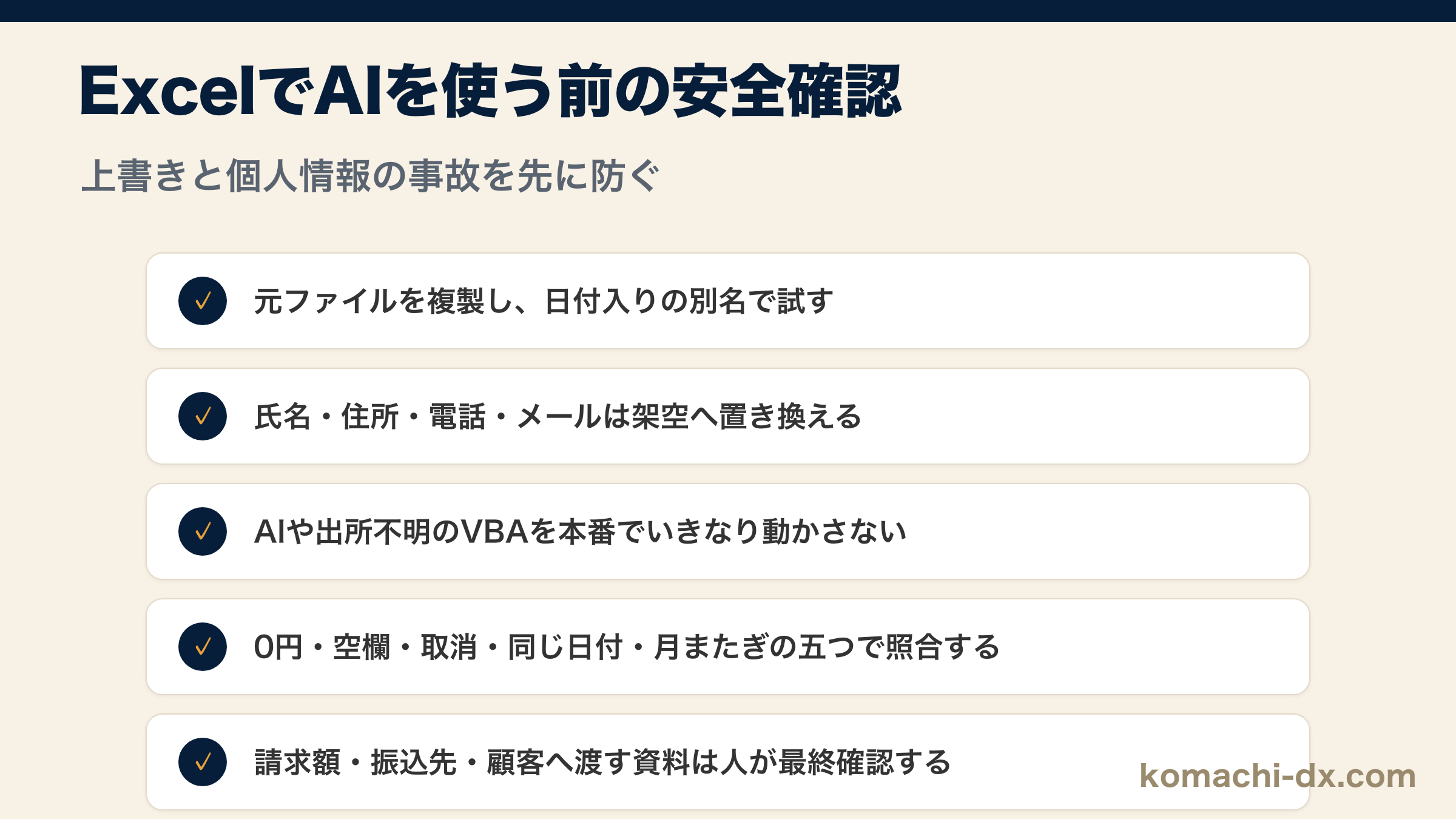
ただし、AIが作ったVBAを本番ファイルですぐ動かしてはいけません。コードには誤りがあり得ます。ファイルの削除や上書きを含む処理も作れるため、複製した架空データで先に試します。
出所が分からないマクロを有効にするのも避けましょう。内容を説明できないコードは動かさず、詳しい人へ確認する判断が安全です。
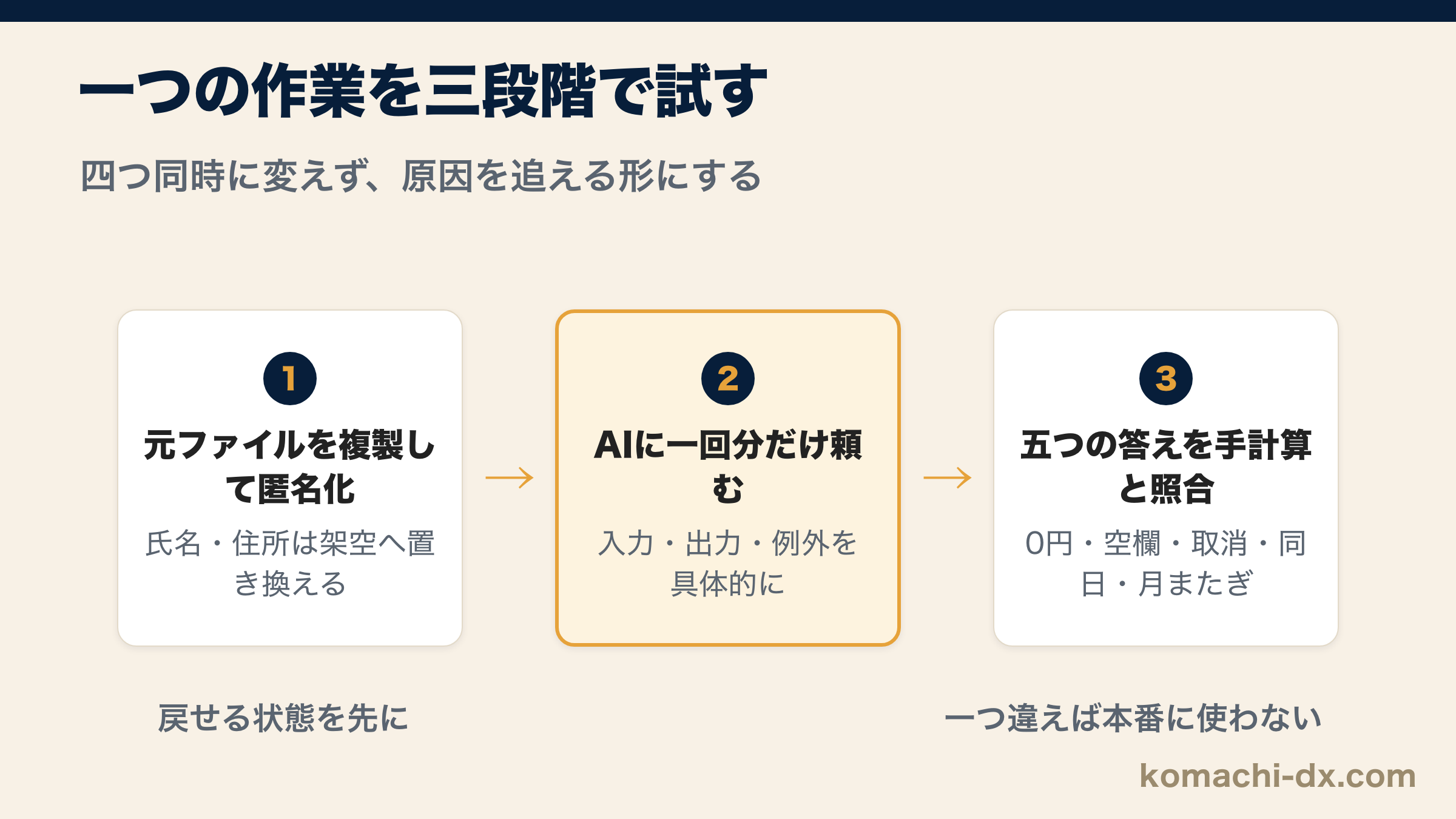
一つの作業を三段階で試します
最初の対象は「請求用の集計」など、一つに絞ります。四つを同時に変えると、数字が合わないときに原因を追えません。
1. 元ファイルを複製して、情報を置き換えます
会社名、氏名、住所、電話番号、メールアドレスはAIへ渡しません。「会社A」「商品1」のような架空の内容へ置き換えます。
元ファイルは触らず、日付入りの複製で試します。戻せる状態を先に作ることが、最初の安全策です。
2. AIには一回分だけ頼みます
AIへは、入力する列、欲しい結果、例外の条件を伝えます。最初は10行ほどの小さな表で試し、関数の意味も説明させます。
条件が増えたら、一度に足しません。「空欄の行を除く」「取消の行は数えない」と一つずつ追加します。修正のたびに、前の結果が変わっていないか確かめます。
3. 五つの答えを手計算と比べます
動作確認では、通常の行だけを見ないことが大切です。金額0円、空欄、取消、同じ日付、月をまたぐ日付の五つを用意します。
AIが出した結果と手計算が五つとも一致したら、対象を少し広げます。一つでも違えば本番には使わず、条件の説明へ戻ります。
4週間で月10時間に近づけるか判断します
1週目は時間を測り、2週目は関数、3週目は必要な場合だけVBAを試します。4週目に、人が確認する時間を含めて再計測します。
| 週 | やること | 残す記録 | | --- | --- | --- | | 1週目 | 作業を四つに分ける | 回数、1回の時間、手戻り | | 2週目 | 関数で一つ試す | 手計算との差、修正回数 | | 3週目 | 複数操作だけVBAを試す | エラー、確認時間 | | 4週目 | 合計時間を測り直す | 導入前後の実測時間 |
目標の10時間に届かなくても、失敗とは限りません。40時間が25時間になり、確認ミスも減ったなら、次に直す場所が見えています。反対に、確認時間が増えたなら、VBAをやめて関数だけ残す判断もできます。
最後まで人が見るのは、請求額、振込先、顧客へ渡す資料です。AIが作るのは下書きであり、送付や確定の判断まで任せません。
コマチWEBサポートでは、Excelやスプレッドシートの繰り返し作業を整理し、AIへ任せる部分と人が確認する部分を一緒に分けています。まずは、毎週同じ手順で作っている表を一つ選ぶところから始めましょう。
- コマチWEBサポートのHPでサブスクプランを見る: https://komachi-dx.com
- LINE公式で無料相談: https://line.me/R/ti/p/@633tppon
- メール相談: [email protected]
💬 あきらの一言
配送の仕事をしていた頃、月末の売上集計と請求書づくりに毎回半日以上かけていました。同じ転記をひたすら繰り返す時間が一番つらくて、でも数字を扱うので間違えられない。AIに関数の下書きを頼むようになって驚いたのは、作業が速くなったこと以上に、確認に集中できるようになったことでした。全部任せるのではなく、繰り返す一手だけを渡して、最後は自分の目で五つの答えを確かめる。この距離感が、小さな会社には一番合っていると思います。まずは毎週同じ手順で作っている表を一つ、複製して試すところからで十分です。
Free Consultation
記事を読んでも、自分の場合がわからない方へ。
HPが必要なのか、写真から整えるべきか、GoogleマップやLINEを先に見直すべきかは、事業の状況によって変わります。
自分の場合は何から始めればいいか知りたい方は、フォームまたはLINEからお気軽にご相談ください。
電話での受付は行っていません。内容を確認したうえで、メールまたはLINEで順番にご返信します。